JobHub
🧩
安装浏览器扩展(推荐)
在 BOSS直聘 / 猎聘 岗位页面一键提取岗位信息,自动保存到本工具。Chrome / Edge 都支持,约 30 秒装好。
📋 查看安装教程 ⬇️ 立即下载
📥 1. 录入岗位信息
三种录入方式:
① 浏览器扩展一键提取(电脑端推荐) —— 装好扩展后,在 BOSS直聘 / 猎聘岗位页点扩展图标即可自动提取并填入本工具,无需手动复制(首次安装看教程)。
② 手动复制粘贴(免安装) —— 岗位页 Ctrl+A 全选 → Ctrl+C 复制 → 粘贴到下方输入框 → 点「⚡ 自动解析文本」。
③ 📷 传图识别(手机端推荐) —— 手机上截图岗位详情页 → 点「📷 传图识别」选图上传,AI 识别出文字后填进输入框,由你核对无误再解析。一次最多 3 张(岗位详情一般 2-3 屏)。
⚖️ 合规与隐私:① ② 两种方式均在您本地浏览器中完成提取,服务端不会自动抓取任何招聘网站链接;③ 传图识别需要把截图发到服务端交给 AI 识别文字(不保存原图,只回传识别出的文本,由您核对后决定是否保存)。识别会消耗 AI 额度。提取内容仅用于您的求职分析,请遵守相关平台用户协议,勿用于批量采集或商业用途。
🧩 2. 确认 / 编辑解析结果
正在解析...
✨

还没有可展示的分析。
在「解析录入」页保存一个岗位后,这里会自动生成岗位总结与个性化延伸讲解。

0
收藏岗位
-
最多类别
-
主要城市
-
平均月薪中位 (K)
🔍 搜索与筛选
加载中...

📄 我的简历库

上传简历后,可结合岗位 JD 生成面试准备。支持 PDF / Word(docx) / 图片(png/jpg/webp/bmp/gif) / 文本(txt/md/rtf/html/csv) / 表格(xlsx) / PPT(pptx/odt); 图片会由视觉模型自动识别文字,识别结果会先填进下方粘贴框,请核对无误后再保存(识图有误字可能);旧版 .doc 建议另存为 .docx,或直接粘贴文本。 简历仅你自己的账号可见(管理员也看不到内容),随时可删除;服务端只保存抽取出的文本,不保存原文件。

简历列表

🎯 生成面试准备

选一份简历 + 一个已保存的岗位 → 生成「匹配分析 / 简历优化建议 / 面试口述脚本 / 预判追问」。所有内容只引用简历与 JD 原文,缺失项会明确标出并给出诚实话术,不编造经历。 生成过的结果会自动存进下面的「面试准备库」,下次直接点开看,不用重新生成。

📚 面试准备库

每条记录 = 一份简历 × 一个岗位的面试准备。点「打开」直接看已生成的内容(不消耗 AI)。

简历内容(可编辑修正)

🛠 AI 优化助手
AI 只会重组/润色简历里已有的事实,不会替你编造经历;优化稿确认应用后才会保存。
JobHub 浏览器扩展 · 安装教程

压缩包 约 20 KB · 版本 v1.4.5 · 安装后占用约 24KB 磁盘
下载安装包
安装前请确认:电脑上已安装 Edge 或 Chrome 浏览器(任一即可,下面以 Edge 为例)。
1
下载压缩包
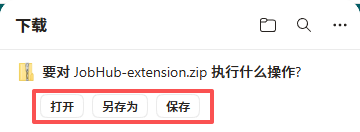
操作:点击上方「下载安装包」按钮。浏览器顶部会弹出下载提示栏,选「保存」(不要选「打开」——那是压缩包视图,不是解压)。默认保存到 C:\Users\你的用户名\Downloads\。
下载栏三选一
💡 浏览器弹出下载栏,红框三个按钮「打开 / 另存为 / 保存」,点「保存」
2
解压到固定位置(关键,更新全靠它)
① 右键下载的 JobHub-extension.zip → 选「全部解压…」
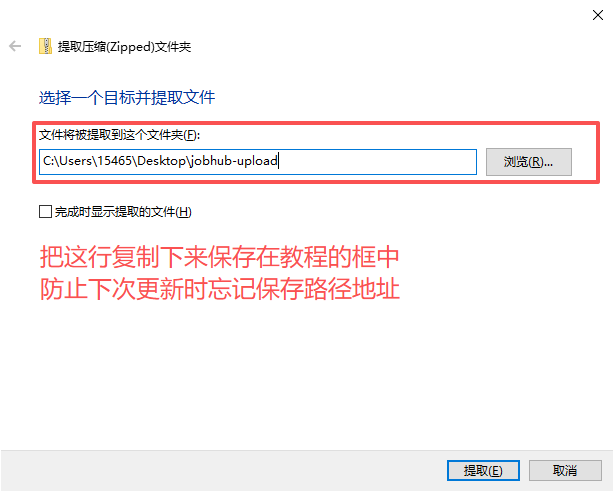
② 在弹出对话框「文件将被提取到这个文件夹(F)」输入框里,改成固定位置(建议桌面新建一个 JobHub-Ext 文件夹专门放它)
③ 点「提取(E)」
解压对话框
💡 红框:「文件将被提取到这个文件夹」输入框里的路径 = 你以后更新扩展的位置,非常重要!
📌 临时目录(Downloads)下次要重新改路径;固定文件夹(如 JobHub-Ext)覆盖就行;把这个路径复制下来粘到下面保存
路径输入框(保存到本地,下次自动带出):
保存后,下次打开会自动带出这个路径
3
在浏览器里加载这个扩展
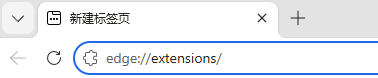
① 打开 Edge,地址栏输入 edge://extensions/ 回车(Chrome 输 chrome://extensions/)
地址栏 edge://extensions
💡 Edge 新标签页地址栏输入 edge://extensions/ 回车
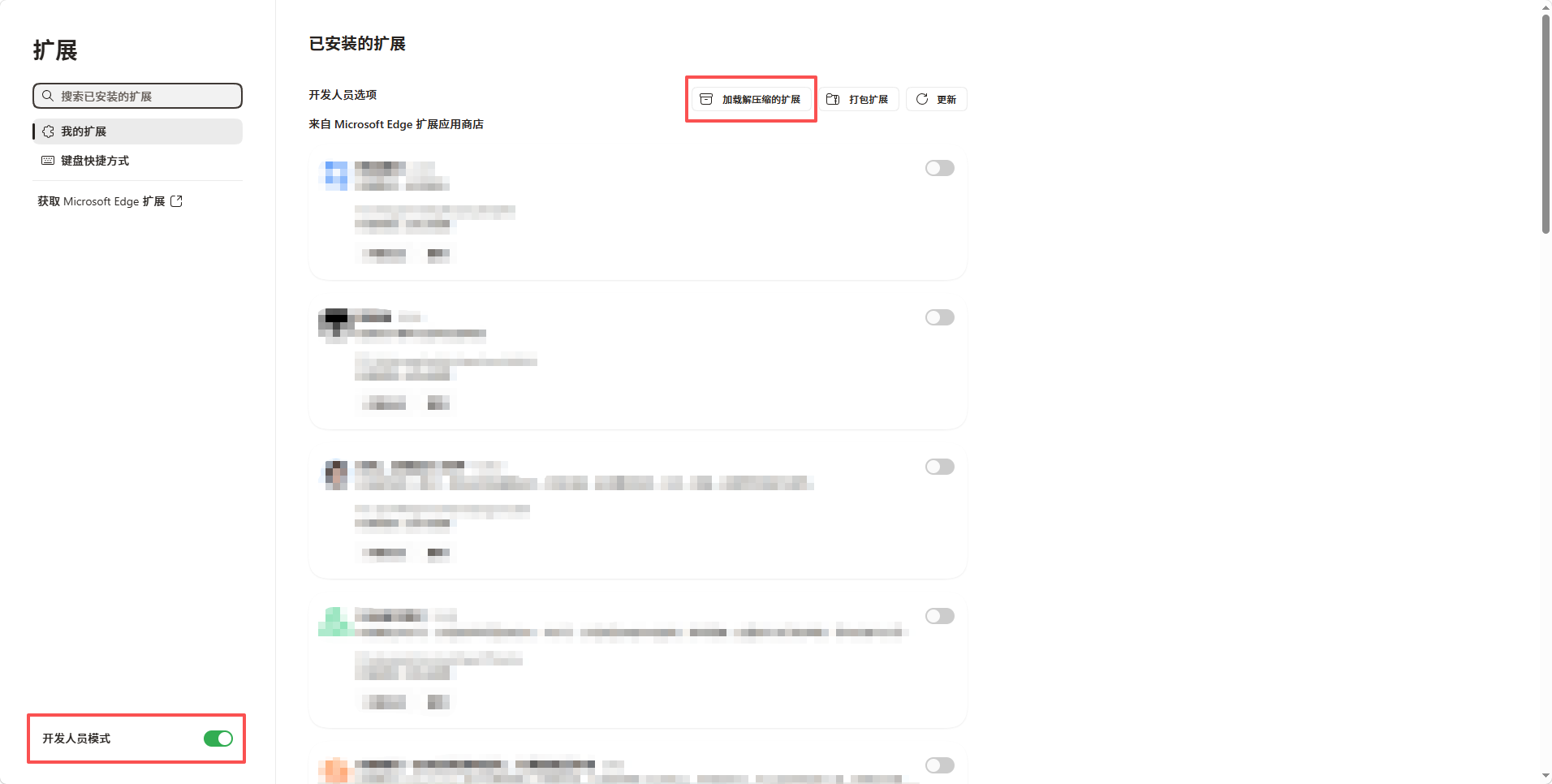
② 打开页面后,先打开左下角「开发人员模式」开关
📌 必须先开「开发人员模式」,否则顶部不出现「加载解压缩的扩展」按钮
③ 点顶部「加载解压缩的扩展」
扩展管理页
💡 红框 1:左下角「开发人员模式」开关;红框 2:顶部「加载解压缩的扩展」按钮
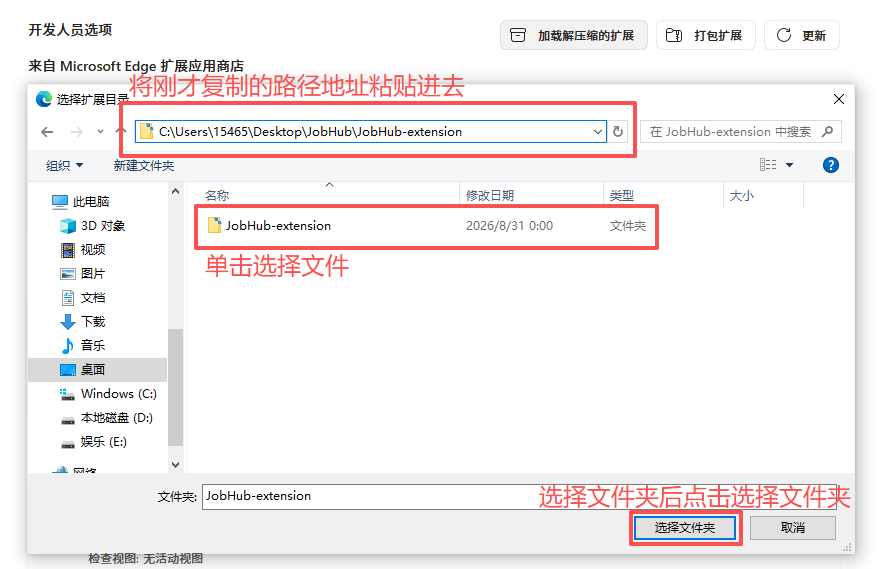
④ 弹出「选择扩展目录」对话框,把第 2 步保存的完整路径粘贴到顶部路径栏 → 回车
📌 路径栏粘贴完整路径(如 C:\Users\你的用户名\Desktop\JobHub-Ext),不要逐层双击桌面进入——太慢还容易选错
选择扩展目录
💡 红框 1:路径栏粘贴完整路径;红框 2:中间双击 JobHub-extension 文件夹;红框 3:底部「选择文件夹」
⑤ 中间出现 JobHub-extension 文件夹 → 双击它(或点它再点底部「选择文件夹」)
📌 要选包含 manifest.json 的那一层(即 JobHub-extension 文件夹本身),不要选上级,否则报错「清单文件缺失」
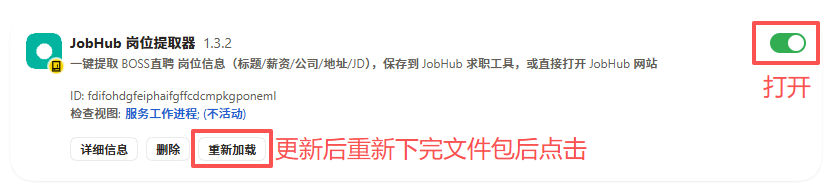
⑥ 完成!扩展页出现「JobHub 岗位提取器 v1.4.5」卡片
扩展加载成功
💡 红框 1:右上角「打开」开关;红框 2:底部「重新加载」按钮(更新后必点)
4
以后更新(不用删旧版)
① 重新下载最新压缩包 → 右键 → 「全部解压…」→ 目标路径选和第 2 步保存的同一路径 → 提示「文件已存在」选「替换目标中的文件」
② 回到 edge://extensions/ → 找到 JobHub 卡片 → 点「重新加载」按钮(看上面第 3 步最后一张图的红框 2)
📌 覆盖后必须点「重新加载」,否则浏览器还在用旧代码

📖 安装后怎么用

前置步骤(两种方式都要先做)
① 在 BOSS直聘 / 猎聘 搜索岗位 → 打开岗位详情页
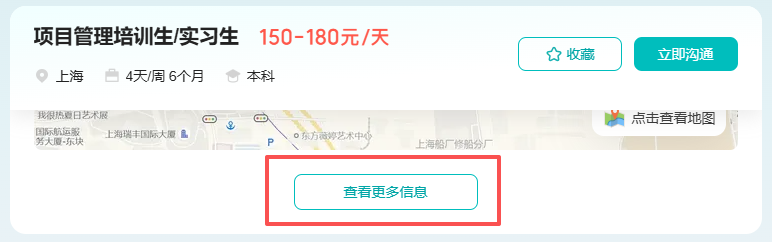
② 点地图下方的「查看更多信息」按钮,展开完整 JD(含公司介绍、岗位职责、任职要求)
📌 弹窗版和悬浮球版 都需要先展开完整 JD,否则提取的内容会不完整
BOSS 岗位详情页
💡 红框:点「查看更多信息」按钮,展开完整 JD 后再提取
两种使用方式(任选其一)
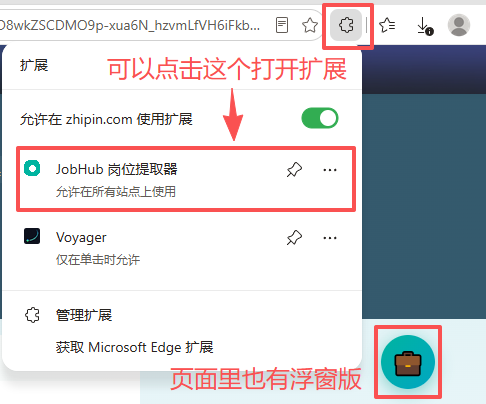
方式一 · 弹窗版:点浏览器右上角的 JobHub 图标 → 弹出提取面板
方式二 · 悬浮球版(推荐):BOSS 页面右侧 💼 浮动按钮 → 点击展开功能面板
💡 推荐用悬浮球版——直接在 BOSS 页面就能提取,不用切换到 JobHub 标签页
Edge 扩展面板 + 悬浮球
💡 上方红框:点击扩展图标打开弹窗版;下方红框:页面里的 💼 悬浮球(悬浮球版)
⚠️ 常见问题:若点「加载解压缩的扩展程序」后报错「清单文件缺失或不可读取」,说明选的文件夹不对——请选包含 manifest.json 的那一层(即保存路径下的 JobHub-Ext 文件夹本身)。